Echte Schwärzung
Der Text wird aus dem Dokument entfernt – nicht nur überdeckt. Metadaten, Lesezeichen, Kommentare und eingebettete Anhänge werden mit bereinigt.
AnonPDF schwärzt und pseudonymisiert PDF- und Word-Dokumente direkt auf Ihrem Rechner – Namen, IBAN, Aktenzeichen und Anschriften verschwinden, bevor ein Dokument die Kanzlei verlässt. Ohne Cloud, ohne Konto.
Eine Strafakte mit 50 Seiten – nach AnonPDF.
Ermittlungsverfahren, Anklage, Urteil, Berufung: eine vollständig erfundene Testakte, so wie AnonPDF sie ausgibt – mit Pseudonymen wie „Mandant A“ und „[Az-2]“, bereinigten Lesezeichen und ohne Metadaten. Öffnen Sie das PDF und versuchen Sie, einen Namen zu finden.
KI spart Kanzleien Stunden. Aber Mandatsdaten gehören nicht in fremde Rechenzentren. AnonPDF löst den Widerspruch: Erst pseudonymisieren, dann prüfen lassen, dann die echten Namen zurückholen.
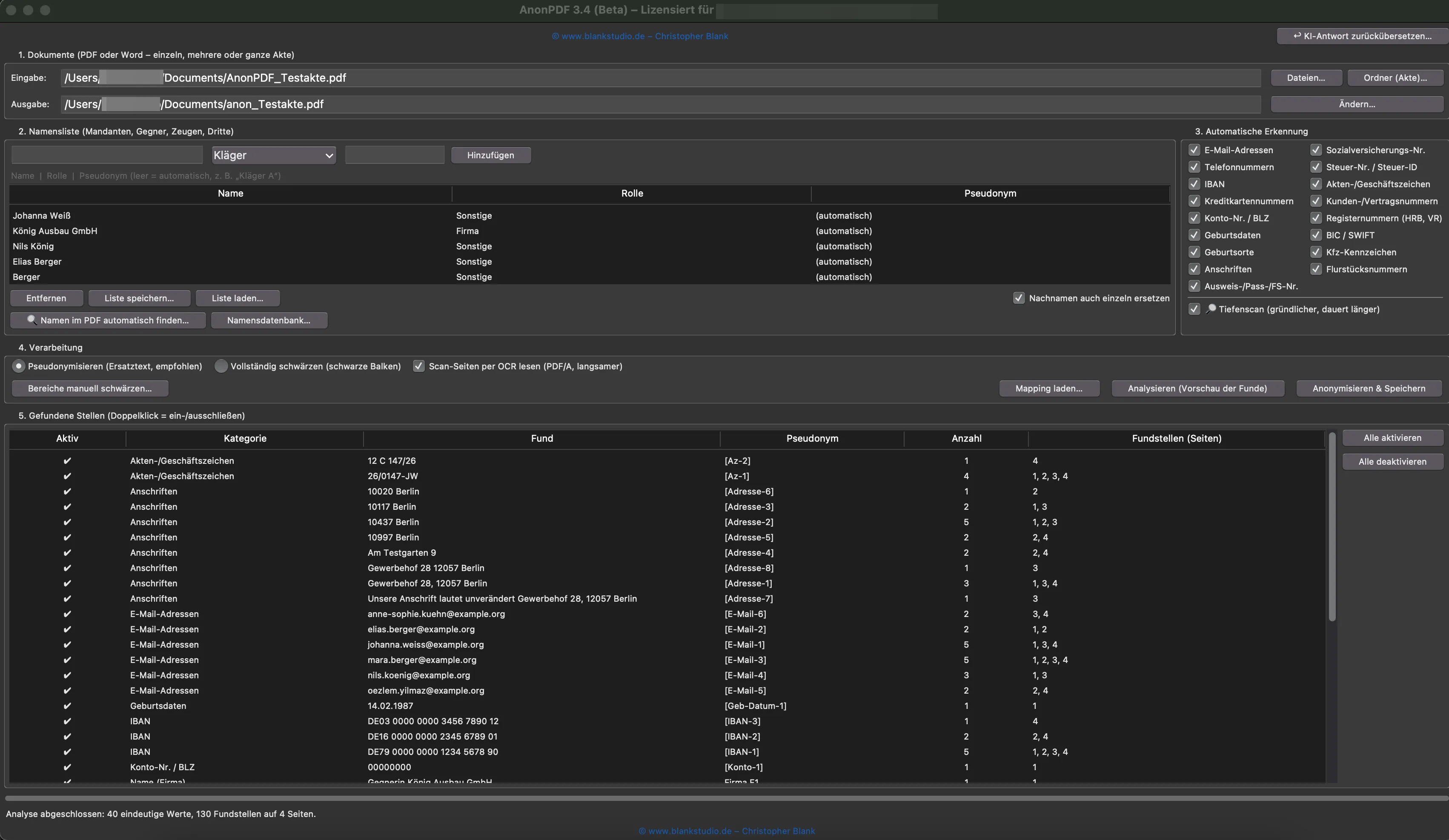
PDF- oder Word-Dateien wählen – einzeln oder als ganze Akte –, Namensliste pflegen, Kategorien anhaken. AnonPDF durchsucht alle Dokumente.
Alle Funde erscheinen mit Fundstellen in einer Übersicht. Fehltreffer per Doppelklick abwählen, Unterschriften oder Stempel mit der Maus zusätzlich schwärzen.
Pseudonymisieren oder vollständig schwärzen. Eine automatische Gegenprobe durchsucht das Ergebnis erneut, ein Prüfprotokoll hält es fest.
Antwort der KI einfügen, Schlüsseldatei laden – AnonPDF setzt die echten Namen wieder ein, auch in gebeugter Form („des Klägers A“).
Der Text wird aus dem Dokument entfernt – nicht nur überdeckt. Metadaten, Lesezeichen, Kommentare und eingebettete Anhänge werden mit bereinigt.
Aus „Max Mustermann“ wird „Kläger A“, aus einem Zeugen „Zeuge Z1“ – einheitlich über alle Dokumente einer Akte. Der Zuordnungsschlüssel bleibt in der Kanzlei.
Namen auch in Großbuchstaben, mit Umlaut-Umschrift oder Silbentrennung; dazu IBAN, Geburtsdaten, Anschriften, Aktenzeichen, Register- und Steuernummern, Kfz-Kennzeichen u. v. m. Der Tiefenscan findet zusätzlich Personen, die in keiner Liste stehen.
Einzelne Dateien oder ein ganzer Ordner in einem Durchgang. Word-Dateien bleiben Word-Dateien – Änderungsverfolgung, Kommentare und Dokumenteigenschaften werden bereinigt.
Jede fertige Datei wird erneut nach allen erkannten Originalwerten durchsucht. Ein Prüfprotokoll ohne Klarnamen dokumentiert Einstellungen und Ergebnis für die Akte.
Eingescannte Seiten liest die eingebaute Texterkennung (OCR) offline mit. Textakten mit 1.600 Seiten und über 30.000 Fundstellen verarbeitet AnonPDF in unter zwei Minuten.
AnonPDF arbeitet vollständig offline. Dokumente, Metadaten und der Zuordnungsschlüssel bleiben auf dem Rechner der Kanzlei – es gibt nichts, was an einen Server gehen könnte. Wie das im Detail abgesichert ist und wo die Grenzen jeder automatischen Anonymisierung liegen, lesen Sie unter Sicherheit.
Wer Dokumente in einen Cloud-KI-Dienst lädt, übermittelt deren Inhalt an einen Dritten. Bei Mandantendaten kollidiert das schnell mit der anwaltlichen Verschwiegenheitspflicht und der DSGVO. Werden Namen, Aktenzeichen und andere Kennungen vorher ersetzt, lässt sich der fachliche Inhalt prüfen, ohne dass der Dienst die Beteiligten erfährt. Ob das im Einzelfall genügt, hängt auch vom Sachverhalt ab.
Nein. Pseudonymisierte Daten bleiben personenbezogen, solange sich die Personen mit zusätzlichem Wissen – etwa der Schlüsseldatei oder dem Sachverhalt – wieder bestimmen lassen (Art. 4 Nr. 5 DSGVO). Pseudonymisierung senkt das Risiko erheblich, ersetzt aber nicht die Prüfung, ob ein Dokument in dieser Form weitergegeben werden darf.
Beim Schwärzen wird der Text aus dem Dokument entfernt und durch schwarze Balken ersetzt. Beim Pseudonymisieren wird er durch einheitliche Platzhalter ersetzt – aus „Max Mustermann“ wird überall „Kläger A“. Das Dokument bleibt dadurch lesbar und inhaltlich auswertbar, z. B. für eine KI-Analyse. AnonPDF beherrscht beides; der Zuordnungsschlüssel wird als lokale Datei gespeichert.
Namen aus einer gepflegten Namensliste (Mandanten, Gegner, Zeugen, Dritte) – auch in Großbuchstaben, mit Umlaut-Umschrift, als „Nachname, Vorname“ oder getrennt am Zeilenende. Dazu automatisch: IBAN, BIC und Kontonummern, Kreditkartennummern, Telefonnummern, E-Mail-Adressen, Geburtsdaten und -orte, Anschriften, Ausweis- und Passnummern, Sozialversicherungs- und Steuernummern, Akten- und Geschäftszeichen, Kunden- und Vertragsnummern, Handels- und Vereinsregisternummern, Kfz-Kennzeichen und Flurstücksnummern. Der Tiefenscan findet zusätzlich Personen und Firmen, die nicht in der Namensliste stehen.
Ja. Eingescannte Seiten ohne Textebene – etwa PDF/A aus der eAkte – liest AnonPDF mit einer eingebauten Texterkennung (OCR), vollständig offline. Gefundene Stellen werden direkt im Bild unkenntlich gemacht. Weil OCR nicht fehlerfrei ist, meldet AnonPDF, welche Seiten per OCR gelesen wurden. Unterschriften und Stempel lassen sich zusätzlich mit der Maus schwärzen.
Ja, mit .docx-Dateien. Das Ergebnis ist wieder eine Word-Datei mit erhaltener Formatierung; Kopf- und Fußzeilen, Fußnoten und Textfelder werden mit bearbeitet, Änderungsverfolgung, Kommentare und Dokumenteigenschaften bereinigt. Bilder und eingebettete Objekte in Word-Dateien werden nicht geschwärzt – AnonPDF weist darauf hin. Alte .doc-Dateien bitte vorher als .docx speichern.
Über „KI-Antwort zurückübersetzen“: Antwort einfügen oder als Text- bzw. Word-Datei öffnen, Schlüsseldatei laden – AnonPDF ersetzt die Pseudonyme wieder durch die Originale, auch in gebeugter Form („des Klägers A“). Pseudonyme, die nicht im Schlüssel stehen, etwa von der KI erfundene, werden gemeldet.
Nein. AnonPDF arbeitet vollständig offline auf dem eigenen Rechner und benötigt keine Internetverbindung. Es werden keinerlei Daten an Server übertragen – weder die Dokumente noch Metadaten oder Telemetrie.
AnonPDF befindet sich in einer geschlossenen, kostenfreien Beta, die voraussichtlich bis zum 31.12.2026 läuft. Fragen Sie über das Kontaktformular an und geben Sie dabei an, ob Sie AnonPDF unter macOS, Windows oder beiden Systemen nutzen möchten. Wir senden Ihnen daraufhin einen Beta-Lizenzvertrag zu; sobald dieser geprüft und unterzeichnet ist, stellen wir Ihnen die App zur Verfügung. Beta-Tester erhalten vor dem Release Sonderkonditionen.
Ja. Die macOS-Version ist von Apple signiert und notarisiert – sie lässt sich wie jede andere App installieren und öffnen, ohne Sicherheitswarnungen umgehen zu müssen.
Während der Beta ist AnonPDF für Kanzleien kostenfrei. Kurze Anfrage genügt – wir melden uns innerhalb von 1–2 Werktagen.